Instrukcja podłączania komputera do sieci przewodowej

Od 7 lipca 2026 roku obowiązuje nowa metoda podłączania komputerów do sieci przewodowej we wszystkich akademikach. Stary system net.ds.pw.edu.pl z tokenami i rejestrowaniem adresów MAC nie jest już aktywny.
Windows 11
- Podłączamy komputer przewodem do gniazdka w ścianie.
-
Klikamy prawym przyciskiem myszy na ikonkę sieci na pasku zadań.

-
Wchodzimy w Ustawienia sieci i internetu.

-
Wybieramy ustawienia połączenia Ethernet.

-
Wybieramy opcję Edytuj przy Ustawieniach uwierzytelniania.

-
Włączamy uwierzytelnianie zgodne ze standardem IEEE 802.1X i wchodzimy w opcję Edytuj konfigurację.

- Zmieniamy ustawienia:
- Metoda EAP: Chroniony protokół EAP (PEAP)
- Metoda uwierzytelniania: Bezpieczne hasło (EAP-MSCHAP v2)
- Twój identyfikator prywatny: login uczelnianego konta Microsoft bez końcówki @pw.edu.pl

-
Powinno pojawić się powiadomienie i przycisk Zaloguj. Klikamy go. Jeżeli się nie pojawił, można spróbować zrestartować komputer.

-
Wpisujemy dane logowania jak do uczelnianego konta Microsoft i zatwierdzamy.

-
Potwierdzamy połączenie.


Windows 10
Metoda działa również w Windows 11, jednak jest bardziej skomplikowana.
- Podłączamy komputer przewodem do gniazdka w ścianie.
-
W systemowej wyszukiwarce wyszukujemy Usługi. Wchodzimy w ustawienia usług systemowych.

-
Znajdujemy usługę Automatyczna konfiguracja sieci przewodowej, klikamy prawym przyciskiem myszy i wchodzimy w Właściwości.

-
Ustawiamy Typ uruchomienia na Automatyczny.

-
Uruchamiamy usługę przyciskiem Uruchom.

-
Zatwierdzamy przyciskiem OK i zamykamy okno.

- Klikamy prawym przyciskiem myszy na ikonkę sieci na pasku zadań.
-
Wchodzimy w Otwórz ustawienia sieci i Internetu.

-
Wchodzimy w Zmień opcje karty.

-
Wybieramy przewodową kartę sieciową, klikamy prawym i wchodzimy w Właściwości.

-
Wchodzimy w zakładkę Uwierzytelnianie.

-
Upewniamy się, czy ustawienia są jak na screenie. Wchodzimy w Ustawienia przy metodzie uwierzytelniania.

-
Odznaczamy opcję weryfikowania certyfikatu.

-
Zatwierdzamy, klikając OK.

-
Wchodzimy w Ustawienia dodatkowe.

-
Zaznaczamy opcję Określ tryb uwierzytelniania.

-
Wybieramy opcję Uwierzytelnianie użytkownika.

-
Wybieramy opcję Zapisz poświadczenia.

-
Wpisujemy dane logowania jak do uczelnianego konta Microsoft i zatwierdzamy przyciskiem OK.

-
Zatwierdzamy zmiany przyciskiem OK.

-
Zatwierdzamy zmiany przyciskiem OK.

- Zamykamy pozostałe okna.


macOS
- Podłączamy komputer przewodem do gniazdka w ścianie.
-
Okienko z logowaniem powinno pojawić się samo. Wpisujemy dane logowania jak do uczelnianego konta Microsoft i potwierdzamy.

-
Potwierdzamy certyfikat.

-
Wpisujemy dane logowania do systemu, aby zatwierdzić wczytanie certyfikatu.


Linux ze środowiskiem graficznym GNOME (np. Ubuntu)
- Podłączamy komputer przewodem do gniazdka w ścianie.
-
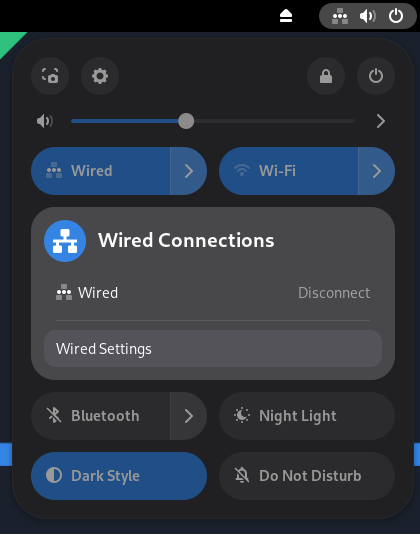
Wchodzimy w podręczne ustawienia w prawym górnym rogu.

-
Rozwijamy menu połączenia przewodowego i wchodzimy w Ustawienia sieci przewodowej.

-
Wchodzimy w ustawienia połączenia przewodowego.

-
Wchodzimy w zakładkę Zabezpieczenia.

- Włączamy Zabezpieczenia 802.1x. Ustawiamy:
- Uwierzytelnianie: Chronione EAP (PEAP)
- Certyfikat CA nie jest wymagany
- Wersja PEAP: Automatycznie
- Wewnętrzne uwierzytelnianie: MSCHAPv2
- Nazwa użytkownika i hasło: dane jak do uczelnianego konta Microsoft